پخش فایل صوتی و تصویری در بیگ بلو باتن
در این مقاله 3 روش برای اشتراک گذاری فایل های صوتی و تصویری تقدیم شما می شود. به اطلاع می رساند که اخیرا گوگل کروم آپدیت جدیدی ارائه داده است که در اشتراک گذاری chrome Tab باگ به وجود آمده و موقتا باید از روش های 1 و 2 استفاده نمایید تا آپدیت بعدی فرا برسد و مشکل حل شود:
روش 1: Entire Screen Share
اشتراکگذاری کل سیستم (Entire Screen) به جای chrome Tab. این روش ساده ترین روش می باشد و وقتی استفاده میشود که میخواهید هر صدایی از کامپیوتر شما به کلاس پخش شود. منتها دقت کنید به دلیل باگ جدید حتما باید تیک Also share tab audio را خاموش کنید. در این حالت شاید بگویید با خاومش کردن این گزینه صدا منتقل نمی شود. ولی برای این موضوع هم راه حل جایگزین هست. کافیه میکروفن را روشن کنید و صدای بلندگو را زیاد کنید تا صدا از طریق میکروفن شما منتقل شود.
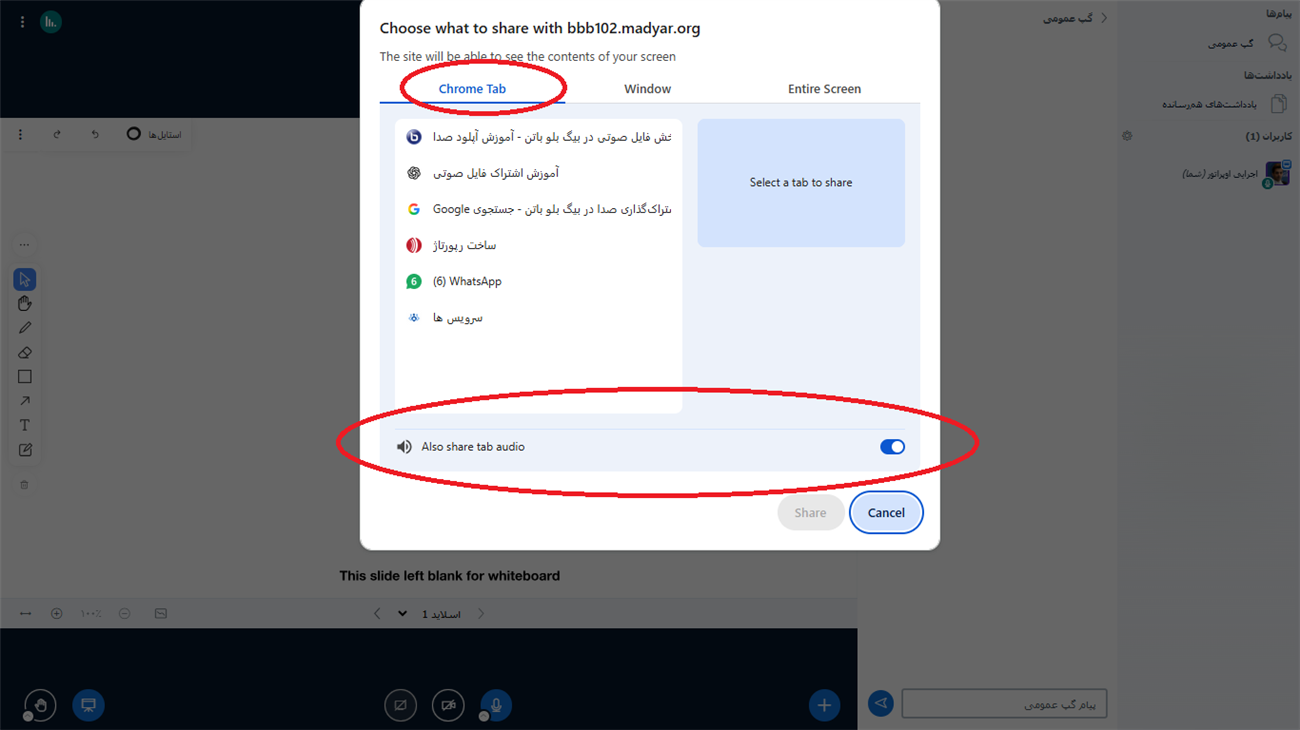
مراحل:
- Share Screen را بزنید.
- Your entire screen کل صفحه نمایش را انتخاب کنید.
- Share system audio اشتراک صدای سیستم را خاموش کنید.
- صفحه را Share کنید.
نکات:
- این روش برای پخش فایلهای صوتی از پخشکنندههای کامپیوتر (VLC, Windows Media Player, …) موثر است.
- در این روش اگر گزینه "Also share system audio" را بزنید دیگه نیاز نیست میکروفن را روشن بذارید. چون صدا مستقیم ارسال میشه. حتی می تونید صدای موزیک را کم یا قطع کنید و باز هم تاثیری در شنوایی مخاطب نداره. بعضی ها هنگام اشتراک گذاری گزینه "Also share system audio" را نمی زنند و میکروفن خود را روشن می کنند. در این حالت صدا بجای اینکه مستقیم بره از میکروفن میره و کیفیت پایین تری داره. منتها به دلیل باگ جدید مجبور هستیم این کار را کنیم.
روش 2 : اشتراک گذاری فایل خارجی
مرحله اول: آماده کردن فایل
برای اینکار باید فایل صوتی را از قبل در لپتاپ یا کامپیوتر خود داشته باشیم. مثلا در دسکتاپ یا فولدر downloads قرار دارد و می خواهیم آن را در جلسه بیگ بلو باتن انتشار دهیم. نوع فرمت یا پسوند audio باید mp3 باشد. اگر نمی دانید نوع فایل چیست روی فایل راست کلی کنید و properties را بزنید و ببینید جلوی type چه نوشته شده؟ باید mp3 باشد. اگر فرمت دیگریست می توانید با "نرم افزار های تبدیل فرمت صوتی و تصویری" آن را تبدیل به mp3 کنید.
مرحله دوم: آپلود در بستر اینترنت
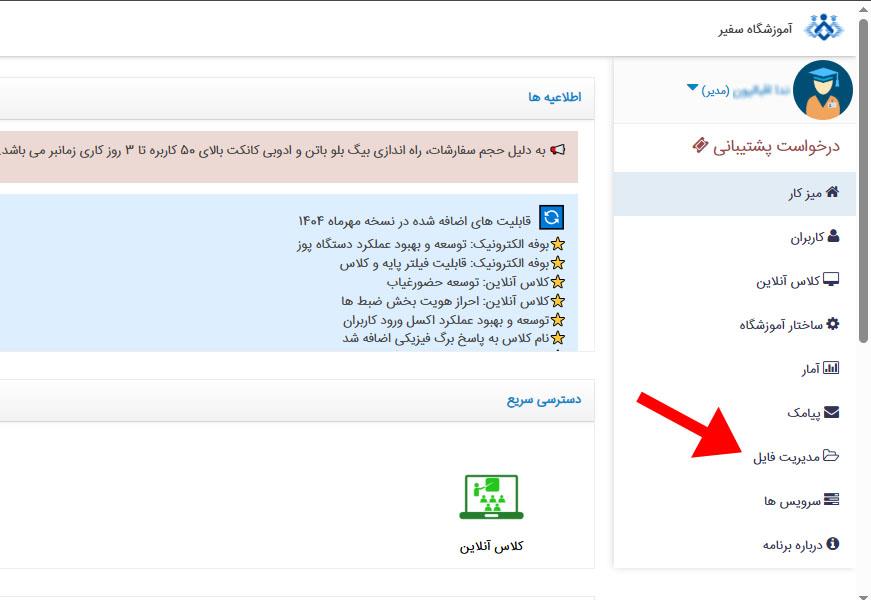
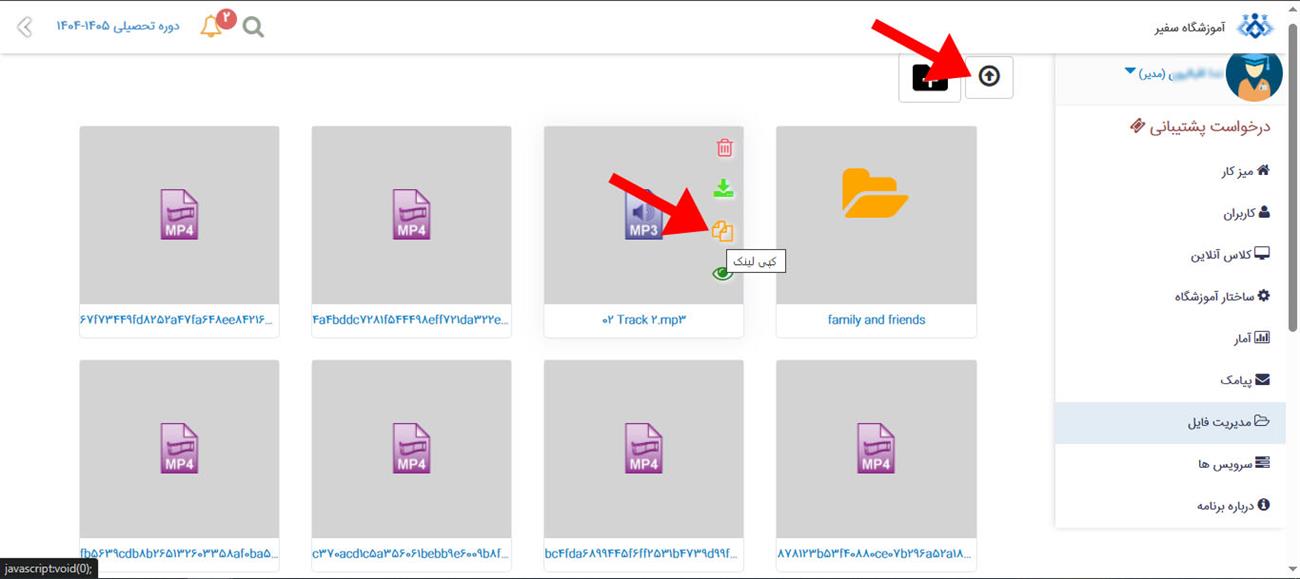
حالا باید این فایل صوتی را در یک وب سایت معتبر آپلود کنیم که بتوانیم از آدرس تولید شده استفاده کنیم. دقت کنید فایل صوتی را هرجایی که بارگذاری می کنید باید به شما یک آدرس مستقیم دهد. آدرس مستقیم آدرسی است که با http شروع می شود و با mp3. تمام می شود. اگر وب سایت شخصی دارید که کار شما راحت است اما وب سایت هایی که مخصوص آپلود هستند آدرس غیر مستقیم می دهند که برای این امر کاربردی ندارند. مثلا وب سایت هایی مثل aparat , upload , picofile , google drive آدرس مستقیم نمی دهند. ما در وب سایت madyar.org یا bigbluebuton.ir بخشی را تعبیه کرده ایم که آدرس مستقیم می دهد. کافی است اشتراک bigbluebutton را از یکی از این وب سایت ها خریده باشید. در این صورت به منوی "مدیریت فایل" می روید و خیلی راحت و سریع audio file یا به قول بعضی ها voice را آپلود می کنید.
رفتن به مدیریت فایل
آپلود و کپی کردن لینک
مرحله سوم: وارد کردن لینک در ویدئو خارجی
حالا لینکی که در مرحله قبل کپی کردید باید در محیط bigbluebutton در قسمت ویدیوی خارجی paste کنید. دقت کنید با اینکه نوشته "ویدیوی خارجی" ولی این گزینه فایل صوتی هم شامل میشه.
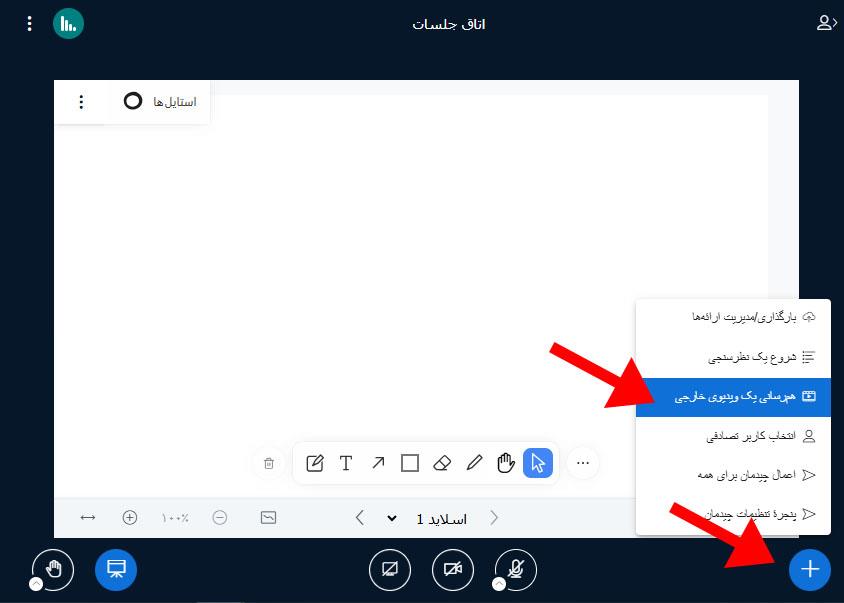
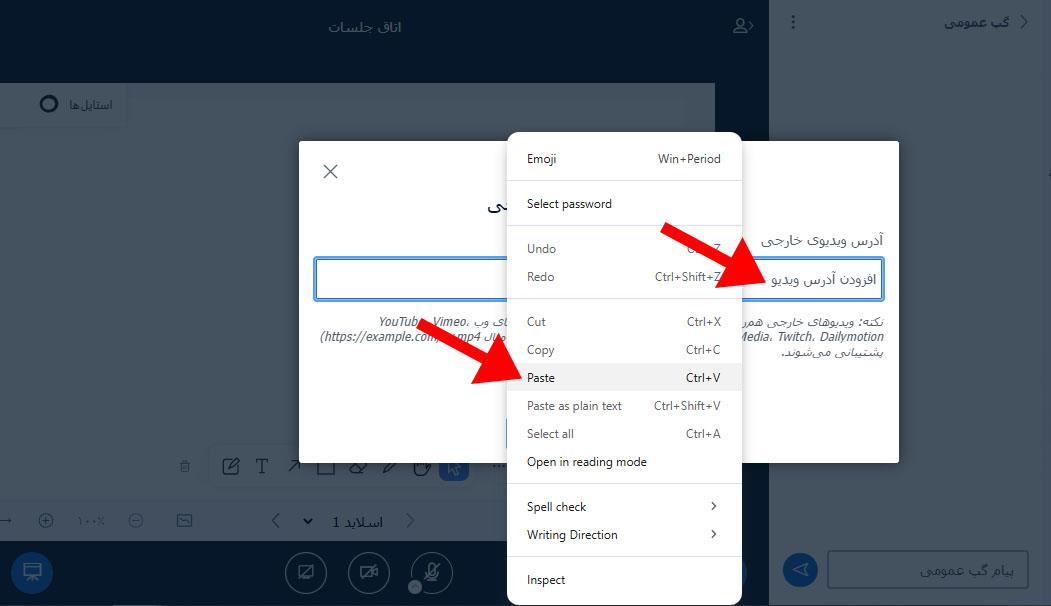
مرحله چهار: پخش فایل صوتی
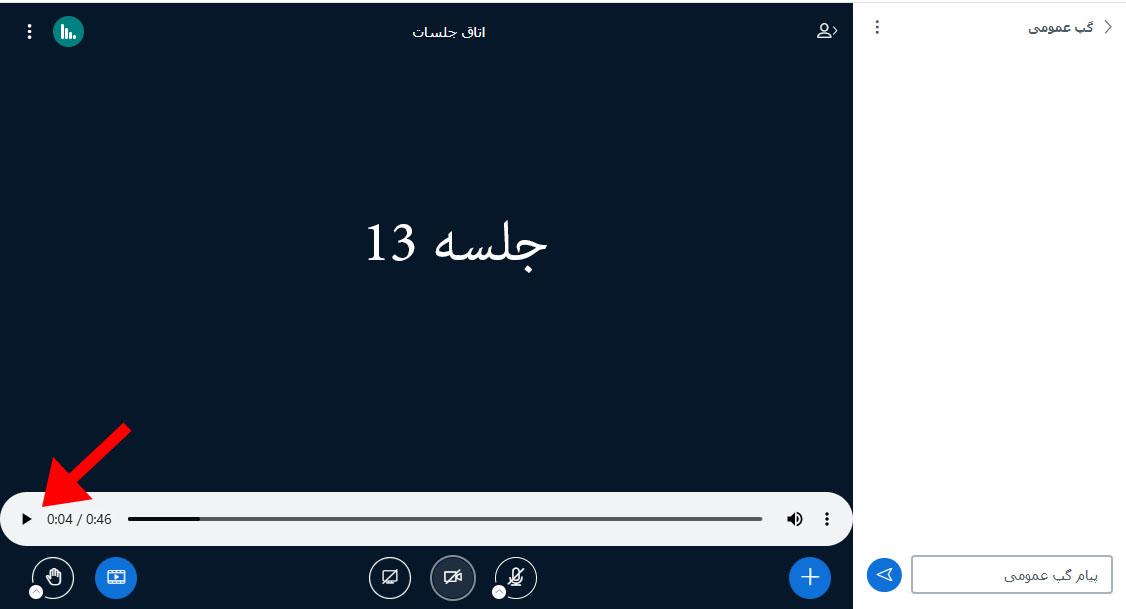
مطابق عکس زیر به راحتی فایل صوتی شما پخش می شود و هر جا خواستید می تونید آن را pause یا play کنید. در این هنگام صدا مستقیم به شرکت کنندگان می رسد و نیاز نیست میکروفن خود را روشن بگذارید.
برای اینکه این مبحث آموزشی کامل تر شود یک فیلم آموزشی هم تقدیم شما می شود. فیلم زیر را کامل ببینید. دقت کنید که تمام مراحل بالا که توضیح داده شد هم برای فایل صوتی صدق می کند هم برای فایل تصویری (ویدیو) به شرط اینکه ویدیو از نوع mp4 باشد.
روش 3: Share Chrome Tab
اشتراکگذاری «تب مرورگر» (پخش یک فایل صوتی یا تصویری از کامپیوتر) – روش رایج: این روش یکی از رایچ ترین راه ها برای پخش فایل های صوتی و تصویری است.
مراحل:
- یک تب جدید در مرورگر باز کنید (Chrome یا Edge پیشنهاد میشود).
- فایل صوتی را داخل آن تب پخش کنید (مثلاً با پخشکننده آنلاین یا حتی با کشیدن فایل به مرورگر).
- در کلاس BBB روی Share Screen / اشتراکگذاری صفحه بزنید.
- Tab را انتخاب کنید. گزینهیshare tab audio اشتراک صدای تب را فعال کنید.
- همان تبِ در حال پخش صوت را انتخاب کنید و Share را بزنید.
نکات:
- صدای مرورگر با کیفیت بالا به همه منتقل میشود. میتوانید صدا را Pause/Play کنید.
- برای Mac اگر گزینهی «tab audio» نبود، بهتر است Chrome نصب کنید.
- این روش در گوشی های موبایل کار نمی کنه، زیرا اندروید و ios از screen share پشتیبانی نمی کنند.